
Plantillas de Notion gratis: guía completa en español para organizarte y ser más productivo
Empezar con Notion puede sentirse como abrir una caja de herramientas enorme sin manual. Sabes que ahí dentro está lo que necesitas para organizarte mejor, pero también es fácil perderse entre páginas en blanco, bases de datos que no sabes si realmente necesitas y un sistema que se vuelve más complicado que tu vida.
Aquí es donde las plantillas de Notion gratis marcan la diferencia. Una buena plantilla te da estructura, te ahorra horas de configuración y te ayuda a convertir Notion en un sistema práctico para el día a día. Lo importante no es que se vea “bonito”. Lo importante es que puedas usarlo sin fricción.
En esta guía encontrarás:
- Qué es una plantilla de Notion y cuándo vale la pena usar una.
- Las plantillas gratuitas más útiles (y para qué sirve cada una).
- Cómo elegir la plantilla correcta según tu perfil (productividad personal, solopreneur o agencia).
- Cómo personalizar plantillas sin romper el sistema.
- Cómo pasar de plantillas sueltas a un Segundo Cerebro en Notion (cuando ya lo necesites).
¿Qué son las plantillas de Notion (y por qué te ahorran tanto tiempo)?
Una plantilla de Notion es una estructura prearmada que ya incluye páginas, secciones y, muchas veces, bases de datos con vistas listas para usar. En lugar de empezar desde cero, duplicas la plantilla y la ajustas.
Lo que realmente te aporta una plantilla es:
- Un punto de partida claro: reduces decisiones al inicio.
- Estructura probada: te muestra una forma razonable de ordenar información.
- Menos trabajo repetitivo: no recreas lo mismo cada semana.
- Más velocidad: empiezas a ejecutar en minutos.
Dicho de forma simple: una plantilla es útil si te ayuda a hacer más fácil lo que ya querías hacer. Si solo se ve bien pero no te hace más productivo, no te sirve.
¿Plantilla o sistema? La diferencia que cambia todo
Una plantilla es una pieza. Un sistema es el conjunto.
- Una plantilla puede ayudarte a seguir hábitos.
- Otra plantilla puede ayudarte a organizar proyectos.
- Otra plantilla puede ayudarte a planificar contenido.
Pero si cada plantilla vive “separada”, llega un momento en que tu información se fragmenta. Ahí es cuando conviene pensar en un sistema más integrado (por ejemplo, un Segundo Cerebro en Notion). Más abajo veremos cómo reconocer ese momento.
Plantillas Notion español: qué revisar antes de duplicar (para no frustrarte)
Si estás buscando plantillas Notion español, el idioma es importante, pero no es lo único. También conviene revisar si la plantilla es sostenible.
Antes de duplicar cualquier plantilla, revisa estas preguntas:
- ¿Qué problema resuelve? (hábitos, proyectos, estudio, finanzas, clientes)
- ¿La entiendes en 2 minutos? Si no, probablemente sea demasiado compleja.
- ¿Tiene campos obligatorios innecesarios? Mientras más campos “obligatorios”, más abandono.
- ¿Se adapta a tu rutina real? No a tu rutina ideal.
- ¿Puedes mantenerla con 5 minutos al día? Si no, será un sistema de “una semana”.
Un consejo clave para Argentina y Latam: evita plantillas que dependan demasiado de automatizaciones externas o hábitos de trabajo muy rígidos. La mejor plantilla es la que puedes sostener incluso en semanas caóticas.
Señales de que una plantilla es “linda” pero poco útil
Hay plantillas que parecen espectaculares, pero te roban productividad.
Evita una plantilla si:
- Tiene 20 propiedades “obligatorias” antes de poder usarla.
- Depende de que actualices todo “perfecto” todos los días.
- Tiene muchas páginas de “decoración” y pocas de ejecución.
- Te obliga a pensar demasiado para completar una tarea simple.
La prueba es sencilla: si en el día 3 te da pereza abrirla, es demasiado pesada.
Plantillas de Notion gratis (en español) que sí valen la pena
A continuación tienes una lista de plantillas útiles por objetivo. La idea no es duplicarlas todas. La idea es elegir una, usarla una semana y ajustar.
Cómo elegir UNA plantilla (en 60 segundos)
Si dudas entre varias opciones, usa esta guía rápida:
- Pregúntate: “¿Qué me duele más hoy?”
- Falta de constancia → hábitos.
- Falta de claridad en entregas → proyectos.
- Falta de orden en aprendizaje → estudiantes o lectura.
- Falta de control en gastos → suscripciones.
- Falta de orden en contenidos → centro de contenido.
- Pregúntate: “¿Qué puedo mantener en semanas ocupadas?”
- Si la respuesta es “solo algo muy simple”, elige la plantilla más liviana.
- Compromiso: “La uso 7 días antes de cambiarla”.
Esta forma de decidir evita el ciclo común de empezar con entusiasmo y abandonar por exceso de complejidad.
Mini guía: qué modificar y qué NO modificar al inicio
Para que una plantilla sea útil desde el día 1, hay dos tipos de cambios:
Cambios recomendados (primeros 3 días):
- Renombrar secciones.
- Eliminar propiedades que no uses.
- Crear una vista simple como “Hoy” o “Esta semana”.
Cambios que conviene evitar (primera semana):
- Crear fórmulas complejas.
- Separar todo en demasiadas bases de datos.
- Diseñar dashboards antes de tener datos.
1) Trackeador de hábitos Notion (para constancia)
Si tu problema no es “saber qué hacer”, sino “hacerlo de forma constante”, un trackeador de hábitos Notion es una de las mejores plantillas para empezar.
Qué debería incluir (mínimo viable):
- Lista de hábitos (idealmente 3 a 5).
- Vista diaria o semanal.
- Un check simple.
- Un espacio de notas cortas.
Cómo usarlo sin complicarte:
- Define hábitos pequeños. Por ejemplo: “10 minutos de lectura”, no “1 hora”.
- Haz el check el mismo día.
- Revisa una vez por semana qué hábito se está cayendo y por qué.
Ejemplos de hábitos simples (productividad real):
- Planificar el día en 5 minutos.
- Ordenar escritorio 3 minutos.
- Leer 10 minutos.
- Caminar 15 minutos.
- Hacer una tarea importante antes de revisar mensajes.
Plantilla sugerida de Focelab (gratis): Trackeador de hábitos.
2) Project Tracker (para proyectos personales, clientes o agencia)
Si trabajas como solopreneur o llevas proyectos de clientes, un rastreador de proyectos te da claridad sin tener que “pensar todo de nuevo” cada lunes.
Qué debería incluir:
- Proyectos con estado.
- Tareas vinculadas.
- Fechas límite.
- Vista tipo tablero.
Cómo aplicarlo a una agencia (ejemplo simple):
- Proyecto = Cliente + Servicio (por ejemplo: “Cliente X — Gestión de Notion”).
- Tareas = entregables semanales (reunión, implementación, revisión).
- Vista tablero = por estado (pendiente, en progreso, listo).
Plantilla sugerida de Focelab (gratis): Project Tracker.
3) Checklist de Productos Digitales (para lanzar con orden)
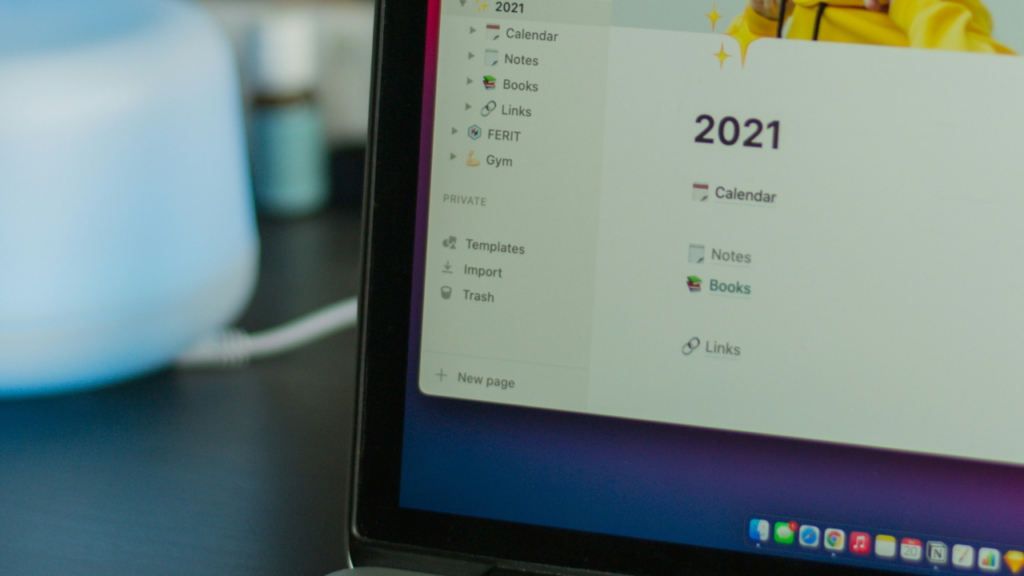
Si vendes servicios o productos digitales, una checklist sirve para que el lanzamiento no dependa de tu memoria.
Qué debería incluir:
- Validación.
- Producción.
- Página de venta.
- Contenido.
- Revisión post-lanzamiento.
Error típico que una checklist evita:
Lanzar sin tener claro:
- qué promete el producto,
- para quién es,
- qué objeciones responde,
- y cuál es la siguiente acción del usuario.
Plantilla sugerida de Focelab (gratis): Checklist Productos Digitales.
4) Panel de estudiantes (para aprender y aplicar)
Si estás aprendiendo Notion o cualquier habilidad, el problema suele ser el mismo: consumes contenido, pero no lo conviertes en acciones.
Qué debería incluir:
- Módulos o temas.
- Recursos.
- Ejercicios.
- Progreso.
Cómo hacerlo útil de verdad:
Añade una propiedad o sección llamada “Aplicación” con una sola pregunta:
- “¿Qué acción concreta haré esta semana con esto?”
Plantilla sugerida de Focelab (gratis): Panel de estudiantes.
5) Book Tracker (para lectura que se convierte en acción)
Leer es útil, pero lo que cambia tu productividad es lo que aplicas.
Qué debería incluir:
- Lista de libros.
- Estado.
- Notas accionables.
- “Siguiente acción” (una sola cosa a aplicar).
Plantilla sugerida de Focelab (gratis): Book Tracker.
6) Tracker de suscripciones (para gastos invisibles)
Muchas veces la productividad se mejora quitando fricción y distracciones, y el dinero también forma parte de eso.
Qué debería incluir:
- Servicio.
- Costo.
- Frecuencia.
- Próximo cobro.
Consejo práctico:
Si tienes más de 10 suscripciones, crea una vista por “prioridad” (alta, media, baja) y revisa una vez al mes qué puedes cancelar.
Plantilla sugerida de Focelab (gratis): Tracker de suscripciones.
7) Centro de contenido (para creadores y agencias)
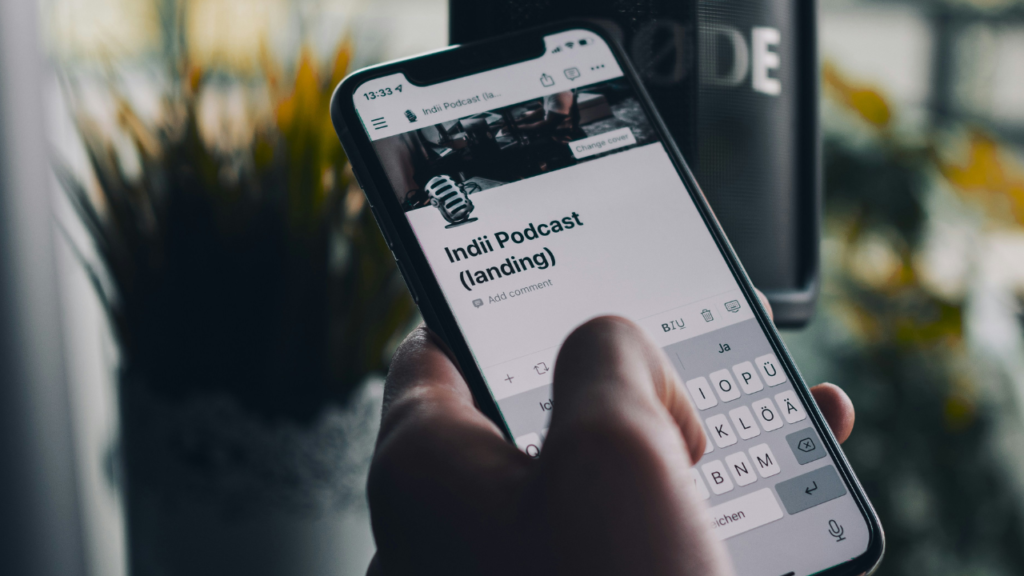
Si vas a crear contenido (para tu marca o para clientes), una plantilla de contenido evita que tus ideas vivan en notas sueltas.
Qué debería incluir:
- Ideas.
- Estado (idea, borrador, publicado).
- Canal.
- Checklist de publicación.
Plantilla sugerida de Focelab (gratis): Centro de contenido.
8) Planificador de viaje (para organizar sin estrés)
Esta plantilla no es “productividad laboral”, pero sí productividad práctica: reduce estrés, gastos extra y decisiones de último momento.
Qué debería incluir:
- Itinerario.
- Reservas.
- Checklist.
- Presupuesto.
Plantilla sugerida de Focelab (gratis): Planificador de viaje.
Notion para principiantes: cómo empezar con plantillas sin sabotearte
Si estás en Notion para principiantes, este es el error típico: duplicar muchas plantillas, emocionarte dos días y luego abandonar porque “hay demasiado”.
Usa este plan simple de 7 días:
- Día 1: elige 1 plantilla (solo una).
- Día 2: renombra secciones para que te resulten naturales.
- Día 3: elimina lo que no uses.
- Día 4: crea una vista “Hoy” o “Esta semana”.
- Día 5: define una rutina de 5 minutos al inicio del día.
- Día 6: ajusta según tu vida real (no según tu ideal).
- Día 7: deja la plantilla más simple de lo que estaba.
Si en una semana no la usaste, no es tu culpa: la plantilla era demasiado compleja para tu momento. Simplifica y vuelve a intentar.
Tu primera semana con Notion (checklist de supervivencia)
- [ ] No toques todo. Solo una plantilla.
- [ ] No optimices. Solo úsala.
- [ ] Elimina lo que molesta.
- [ ] Crea una vista para “Hoy”.
- [ ] Revisa una vez al final de la semana.
Cómo usar Notion con plantillas (paso a paso)
La manera más práctica de aprender cómo usar Notion es hacerlo por capas.
Paso 1: define un objetivo único
Elige uno:
- Ser constante con hábitos.
- Organizar proyectos.
- Ordenar tu estudio.
- Gestionar clientes.
Si intentas resolver todo a la vez, el sistema se vuelve pesado.
Paso 2: duplica una plantilla alineada a ese objetivo
No la personalices el primer día. Úsala tal cual.
Paso 3: simplifica antes de mejorar
Regla: si un campo no lo usas en una semana, elimínalo.
¿Necesitas ejemplos?
- Si una plantilla tiene “energía”, “estado de ánimo”, “lugar”, “contexto”, “prioridad”, y nunca lo completas, elimínalo.
- Si un proyecto tiene 12 categorías y solo usas 3, deja 3.
Paso 4: crea un ritual mínimo
- 5 minutos al inicio del día para decidir qué es lo importante.
- 5 minutos al final del día para cerrar pendientes.
Notion funciona cuando se convierte en hábito. Si no hay ritual, no hay sistema.
Paso 5: crea tu “tablero de control” personal
Cuando ya tengas 1 o 2 plantillas funcionando, crea una página simple llamada “Inicio” con:
- Tus 3 prioridades del día.
- Un enlace a tu plantilla principal.
- Un enlace a tu tracker de hábitos.
Esto reduce fricción: abres Notion y sabes qué hacer.
Segundo cerebro Notion: qué es (y cuándo pasar de “plantillas gratis” a un sistema completo)
La búsqueda de segundo cerebro Notion suele aparecer cuando ya no te alcanza con plantillas separadas. Por ejemplo:
- Tienes ideas por todos lados.
- Trabajas con varios clientes o proyectos.
- Aprendes mucho, pero no encuentras tus notas.
- Sientes que tu sistema está fragmentado.
Un Segundo Cerebro en Notion no es una plantilla más. Es un sistema que conecta:
- Captura (inbox)
- Conocimiento (notas)
- Proyectos
- Tareas
- Revisiones (semanal)
La diferencia clave es que dejas de tener “páginas bonitas” y pasas a tener un sistema que te ayuda a tomar decisiones y ejecutar.
<aside> 🧠
Si hoy solo quieres empezar rápido, quédate con plantillas de Notion gratis.
Si ya quieres un sistema que integre todo, ahí tiene sentido un Segundo Cerebro en Notion.
</aside>
Señales de que ya necesitas un Segundo Cerebro en Notion
- Tienes notas en WhatsApp, papel, Google Docs y Notion al mismo tiempo.
- Guardas ideas, pero no las vuelves a ver.
- Sabes que tienes información útil, pero no la encuentras cuando la necesitas.
- Tienes 5 proyectos abiertos y sientes que “todo está pendiente”.
Si te identificas con 2 o más, un sistema integrado puede ayudarte a bajar el ruido mental.
Cómo elegir la plantilla correcta según tu perfil (Argentina y Latam)
Si eres solopreneur
Empieza por:
- Project Tracker
- Checklist Productos Digitales
- Tracker de suscripciones
Por qué: te da ejecución, control y foco, sin depender de memoria.
Si tienes agencia
Empieza por:
- Project Tracker (adaptado a clientes)
- Centro de contenido
- Checklist de entregables
Por qué: una agencia necesita flujo, visibilidad y repetición de procesos.
Si quieres productividad personal
Empieza por:
- Trackeador de hábitos
- Un planificador semanal simple
Por qué: lo primero es constancia y claridad. Lo demás viene después.
Errores comunes con plantillas de Notion gratis (y cómo evitarlos)
- Duplicar demasiadas plantillas
- Solución: una plantilla, una semana.
- No eliminar campos
- Solución: elimina lo que no uses.
- Optimizar antes de ejecutar
- Solución: primero úsala, luego ajústala.
- No tener rutina
- Solución: ritual de 5 + 5 minutos.
- Convertir Notion en un “archivo muerto”
- Solución: cada página debe llevar a una acción.
Plantillas de Notion gratis para solopreneurs (casos de uso reales)
Si eres solopreneur, Notion no debería ser “otra herramienta más” para administrar. Debería ser el lugar donde decides qué hacer hoy, qué proyecto avanza esta semana y qué ideas vale la pena guardar.
Aquí tienes 3 casos de uso donde las plantillas de Notion gratis suelen dar resultados rápidos:
Caso 1: gestión simple de clientes (sin CRM pesado)
Si tienes 3 a 10 clientes activos, no necesitas un CRM sofisticado. Necesitas visibilidad.
Estructura mínima:
- Base de datos de clientes (nombre, servicio, estado, próxima reunión).
- Base de datos de tareas (con relación al cliente).
- Vista “Esta semana” para revisar entregables.
Cómo se conecta con plantillas:
- Puedes empezar con un Project Tracker para cada cliente.
- Si tu servicio se repite, usa una checklist por tipo de entrega.
Caso 2: planificación semanal (para no vivir apagando incendios)
Una semana productiva casi siempre empieza el domingo o el lunes temprano con 15 minutos de revisión.
Sistema mínimo:
- Lista de proyectos activos.
- Lista de tareas.
- Una vista “Top 3” para definir prioridades.
Regla práctica:
- Si hoy solo puedes hacer 1 cosa, que sea una tarea que mueva un proyecto.
Caso 3: creación de contenido con consistencia
Si quieres crear contenido para atraer clientes o posicionarte, lo peor es depender de inspiración.
Sistema mínimo:
- Ideas (captura rápida).
- Borradores.
- Checklist de publicación.
Plantilla útil:
- Centro de contenido para organizar ideas, publicaciones y estado.
Plantillas de Notion gratis para agencias (operación sin caos)
Si tienes una agencia, tu principal problema no suele ser falta de herramientas. Suele ser falta de un sistema compartido.
Lo que una agencia necesita (de verdad)
- Un lugar único para ver proyectos activos.
- Un lugar único para ver tareas por responsable.
- Un flujo simple de estados (pendiente, en progreso, revisión, listo).
Cómo empezar sin sobre-diseñar
Paso a paso:
- Usa un Project Tracker como “tablero central”.
- Crea una vista por cliente.
- Crea una vista “En revisión” para evitar cuellos de botella.
- Define una rutina semanal: 20 minutos para priorizar.
Consejo para mantenerlo liviano:
No conviertas Notion en el lugar donde registras absolutamente todo. Con que sea el lugar donde se decide el trabajo y se ve el estado, ya cumple su función.
Cómo personalizar plantillas sin romper el SEO (y sin perder productividad)
Personalizar una plantilla no es cambiar colores o iconos. Es adaptar el sistema a tu forma real de trabajar.
Usa estas 4 reglas:
Regla 1: elimina antes de agregar
Si agregas propiedades cada semana, tu plantilla se vuelve inmantenible.
Objetivo: dejar solo lo que te ayuda a decidir y actuar.
Regla 2: nombra en español (y con intención)
Si usas la plantilla en equipo, renombra propiedades para que todos entiendan lo mismo.
Ejemplos:
- “Next action” → “Siguiente acción”
- “Due date” → “Fecha límite”
- “Status” → “Estado”
Esto es parte de la experiencia de plantillas Notion español: que tu sistema se sienta natural.
Regla 3: crea vistas para decidir rápido
Una plantilla sin vistas útiles es una base de datos que no quieres abrir.
Vistas recomendadas:
- Hoy
- Esta semana
- Atrasado
- En revisión
Regla 4: define un ritual de revisión
No importa lo perfecta que sea una plantilla: sin revisión, se rompe.
Ritual mínimo:
- Diario: 5 minutos.
- Semanal: 20 minutos.
Plantillas de Notion gratis: combinaciones recomendadas (según tu objetivo)
Hasta aquí viste plantillas sueltas. Ahora vamos a lo más útil: combinarlas para resolver un problema completo sin que tu Notion se vuelva pesado.
Combinación A: “Productividad personal” (simple y sostenible)
Si tu objetivo es organizarte mejor sin sentir que tienes que administrar Notion, esta combinación funciona muy bien:
- Trackeador de hábitos (para constancia)
- Project Tracker (solo para 1 a 3 proyectos importantes)
- Book Tracker (si estás aprendiendo y quieres aplicar)
Cómo se usa en la práctica:
- Por la mañana revisas el Project Tracker y eliges 1 tarea importante.
- Durante el día completas tu tracker de hábitos.
- Una vez por semana registras una idea clave en tu Book Tracker.
Lo importante: no intentes registrar todo. Solo lo que te ayuda a actuar.
Combinación B: “Solopreneur” (ejecución y control)
Si trabajas por tu cuenta, tu Notion debería ayudarte a vender, ejecutar y sostener tu energía.
- Project Tracker (proyectos de clientes y proyectos propios)
- Checklist Productos Digitales (si vas a lanzar)
- Tracker de suscripciones (control financiero básico)
Cómo se usa en la práctica:
- Cada cliente es un proyecto.
- Cada semana revisas 3 cosas: entregables, bloqueos y próximas acciones.
- Una vez al mes revisas suscripciones y recortas lo que no aporta.
Combinación C: “Agencia” (operación sin cuellos de botella)
Para una agencia, el problema casi nunca es “no saber qué hacer”. Es coordinar.
- Project Tracker como tablero central
- Centro de contenido si publican para varios clientes
- Checklist de entregables por servicio (para estandarizar)
Rutina recomendada:
- Revisión semanal de 20 minutos: prioridades, bloqueos y fechas.
- Revisión diaria de 5 minutos: qué está en revisión y qué está listo.
Guía práctica: cómo pasar de plantillas gratis a un Segundo Cerebro en Notion
Esta sección es la que normalmente convierte. Porque muchas personas empiezan con plantillas de Notion gratis, pero terminan queriendo un sistema que conecte todo.
Paso 1: identifica qué información estás perdiendo
Responde con honestidad:
- ¿Dónde guardas ideas hoy? (WhatsApp, notas del celular, papel, audio)
- ¿Dónde guardas tareas hoy? (Notion, calendario, recordatorios, cabeza)
- ¿Dónde guardas conocimiento hoy? (Google Drive, links, capturas, ninguna parte)
Si tus respuestas son “en muchos lugares”, tu problema no es Notion. Es fragmentación.
Paso 2: define tus 4 bloques del sistema
Un Segundo Cerebro en Notion suele tener 4 bloques:
- Captura: un inbox para que nada se pierda.
- Organización: categorías o áreas para ubicar lo capturado.
- Ejecución: proyectos y tareas.
- Revisión: una rutina semanal para mantenerlo vivo.
Paso 3: empieza con un “inbox” ridículamente simple
Lo más efectivo al inicio es una base de datos o lista con 3 columnas:
- Título
- Tipo (idea, tarea, nota)
- Estado (pendiente, procesado)
Si lo complicas más que eso, se vuelve un sistema que no usas.
Paso 4: convierte notas en acciones
Una nota no sirve si no se transforma en:
- una tarea,
- un proyecto,
- o una decisión.
Regla práctica: cada nota importante debe terminar con “Siguiente acción”.
Plantillas Notion español: ejemplos de estructura (para que puedas copiar sin pensar)
En esta parte te muestro ejemplos de estructura “listos para copiar” para que entiendas cómo se ve una plantilla útil por dentro. No necesitas armar esto perfecto desde el inicio. La idea es darte un modelo mental.
Ejemplo 1: plantilla simple de hábitos (3 hábitos, 1 semana)
Estructura mínima:
- Base de datos: Hábitos
- Propiedades: Hábito, Fecha, Hecho (checkbox)
- Vista: Semana (calendario o tabla por fecha)
Uso recomendado:
- Registra solo 3 hábitos durante 7 días.
- Si un hábito falla 4 veces, no es “falta de disciplina”. Es mala definición del hábito.
Ejemplo 2: plantilla de proyectos para solopreneurs (sin complejidad)
Estructura mínima:
- Base de datos: Proyectos
- Propiedades: Proyecto, Estado, Fecha límite, Próxima acción
- Vista: Tablero por Estado
Regla para que funcione:
- Si un proyecto no tiene “Próxima acción”, no existe. Está en el limbo.
Ejemplo 3: plantilla de contenidos (para publicar cada semana)
Estructura mínima:
- Base de datos: Contenidos
- Propiedades: Título, Estado, Canal, Fecha, Checklist
- Vista: Kanban por Estado
Checklist simple:
- [ ] Título y enfoque
- [ ] Borrador
- [ ] Revisión
- [ ] Publicación
Con esto ya puedes sostener ritmo sin depender de motivación.
Cómo adaptar plantillas de Notion gratis a tu forma de trabajar (sin perder semanas)
Una de las razones por las que la gente abandona Notion es que intenta adaptar su vida a la plantilla, cuando debería ser al revés.
Paso 1: define tu “métrica de éxito”
Elige una sola métrica por plantilla:
- Hábitos: días cumplidos por semana.
- Proyectos: entregables terminados.
- Contenido: publicaciones por semana.
Si no puedes medirlo en 10 segundos, es demasiado.
Paso 2: reduce campos al mínimo
Un sistema productivo suele tener menos propiedades de las que imaginas.
Ejemplo: si tienes un Project Tracker, con estas 4 propiedades ya puedes ejecutar:
- Proyecto
- Estado
- Fecha límite
- Próxima acción
Todo lo demás es opcional.
Paso 3: crea una vista “Hoy” para evitar fricción
La mayoría de plantillas fallan porque te obligan a navegar. Una vista “Hoy” te evita eso.
Si usas tareas, una vista “Hoy” debe mostrar:
- Pendiente
- Fecha límite cercana
- Próxima acción
Preguntas frecuentes (FAQ)
¿Las plantillas de Notion gratis funcionan igual que las de pago?
Sí. Notion no limita funciones por ser plantilla gratis o de pago. La diferencia suele estar en:
- la profundidad del sistema,
- la guía para implementarlo,
- y la integración entre áreas (proyectos, notas, tareas, revisión).
¿Cuál es la mejor plantilla para empezar?
La que resuelve tu problema más urgente.
- Si buscas constancia: hábitos.
- Si buscas ejecución: proyectos.
- Si buscas organización de conocimiento: un sistema tipo segundo cerebro.
¿Necesito saber Notion para usar una plantilla?
No. Una plantilla es una forma práctica de aprender Notion con un caso real.
¿Cómo evito que Notion se vuelva “otra cosa más” que mantener?
Usa estas reglas:
- 1 plantilla a la vez.
- 5 minutos al día.
- Elimina lo que no uses.
- Mantén el sistema simple aunque “no se vea perfecto”.
Conclusión
Las plantillas de Notion gratis son la forma más rápida de empezar con Notion sin perderte en páginas en blanco. Si eliges una plantilla por objetivo, la simplificas y la sostienes con una rutina mínima, tendrás un sistema que de verdad te ayuda.
Y cuando tu vida o negocio crezca y necesites conectar ideas, proyectos, tareas y conocimiento, el paso natural es construir un sistema integrado.
Si quieres dejar de depender de plantillas sueltas y empezar a trabajar con un sistema completo para capturar, organizar y ejecutar, el siguiente paso es Segundo Cerebro en Notion. Es una estructura pensada para productividad real: menos ruido mental, más claridad y un flujo claro de “idea → acción”.