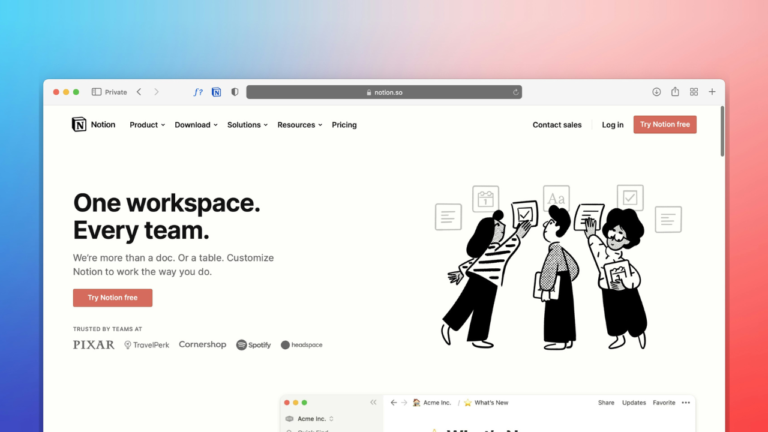
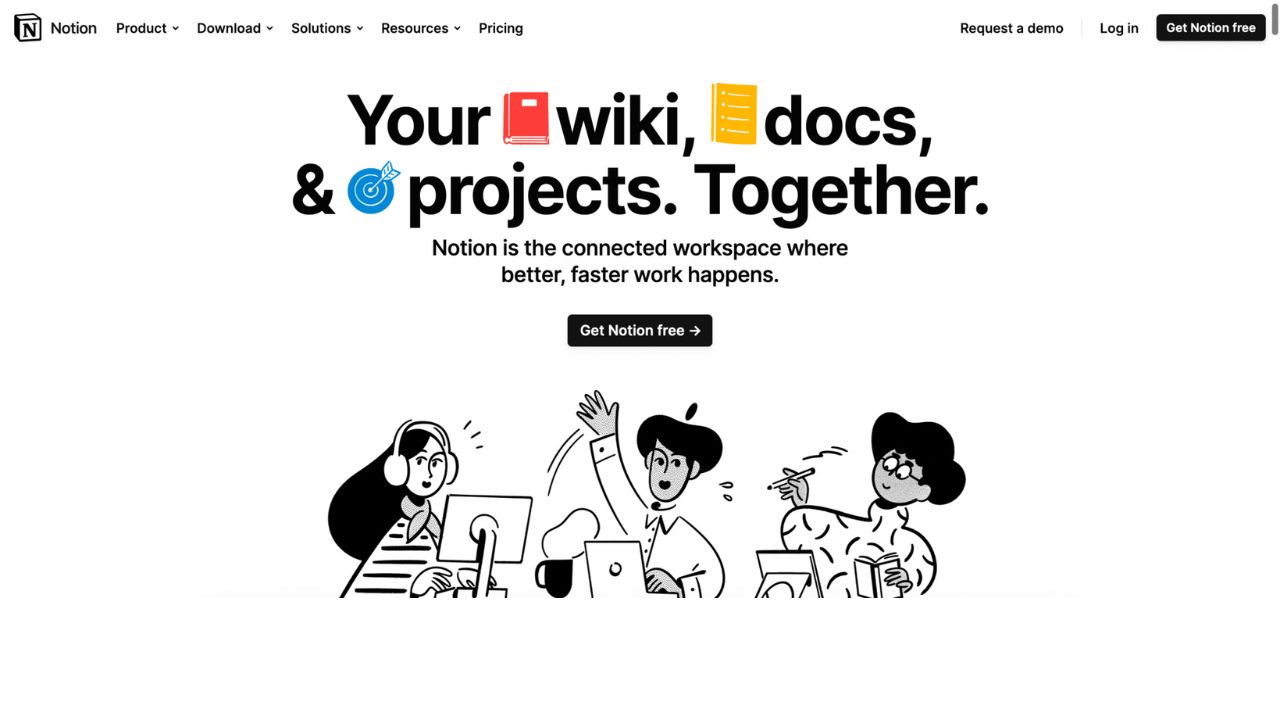
Notion para principiantes: guía completa para empezar desde cero
Si estás leyendo esto, probablemente te pasó algo parecido: abriste Notion, viste que “se puede hacer de todo”, y al mismo tiempo no supiste por dónde empezar. Esa sensación es normal. Notion es flexible, pero esa flexibilidad también puede sentirse como una página en blanco que te exige “inventar tu sistema”.
La buena noticia es que no necesitas inventar nada. Para empezar con Notion solo necesitas dos cosas:
- una estructura mínima,
- y una rutina simple para mantenerla.
En esta guía de Notion para principiantes vas a aprender paso a paso cómo empezar desde cero, qué bloques usar, qué errores evitar, y cómo elegir plantillas de Notion gratis sin caer en la trampa de duplicar mil cosas.
¿Qué es Notion (explicado para principiantes)?
Notion es un espacio de trabajo donde puedes organizar información en forma de páginas. Dentro de esas páginas puedes tener:
- texto y notas,
- listas de tareas,
- tablas,
- calendarios,
- y bases de datos.
Lo importante para un principiante no es aprender “todas las funciones”. Lo importante es entender el concepto:
Notion te permite construir un sistema personal (o de trabajo) en un solo lugar.
Si hoy usas notas en el celular, tareas en otra app, archivos en Google Drive y recordatorios en tu cabeza, Notion puede ayudarte a unir todo con orden.
Notion para principiantes: los 5 errores típicos (y cómo evitarlos)
Error 1: querer hacer un “segundo cerebro” el primer día
Un segundo cerebro es un sistema grande. Si lo intentas desde el inicio, te saturas.
Solución: empieza con un sistema mínimo viable y crece por capas.
Error 2: duplicar demasiadas plantillas
Duplicar plantillas es divertido. Mantenerlas no tanto.
Solución: duplica una sola plantilla y úsala 7 días antes de cambiar.
Error 3: confundir Notion con una app de diseño
Iconos, covers y estética pueden esperar.
Solución: primero ejecuta. Luego mejoras la estética.
Error 4: guardar información sin convertirla en acción
Notion no es un museo de notas. Tiene que ayudarte a hacer.
Solución: cada nota importante debe terminar en una acción, proyecto o decisión.
Error 5: no tener rutina
Sin rutina, Notion se vuelve un archivo.
Solución: 5 minutos al día y 20 minutos a la semana.
Cómo empezar en Notion desde cero (en 30 minutos)
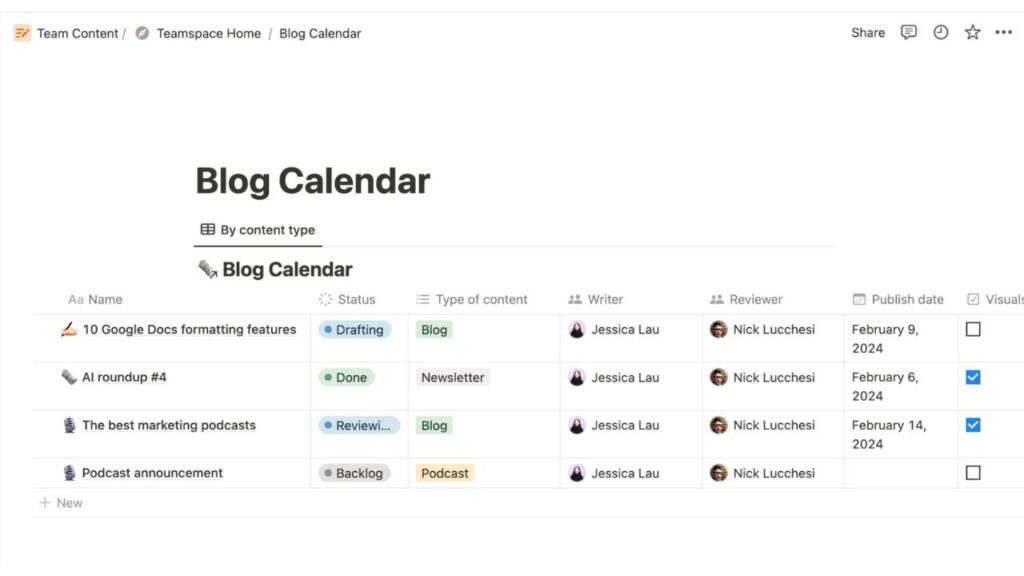
Este es el plan más simple para principiantes. Te recomiendo hacerlo en este orden:
- Página Inicio
- Inbox (captura)
- Tareas
- Proyectos
No necesitas más que eso.
Paso 1: crea tu página “Inicio”
La página Inicio es tu tablero de control. Debe tener lo mínimo para que, al abrir Notion, sepas qué hacer.
Incluye:
- Top 3 del día
- Enlace al Inbox
- Enlace a Tareas
- Enlace a Proyectos
Ejemplo:
- Top 3:
Paso 2: crea un Inbox (captura rápida)
Crea una lista o base de datos llamada Inbox.
Propiedades mínimas:
- Título
- Tipo (idea, tarea, nota)
- Estado (pendiente, procesado)
Regla que cambia todo:
- Si no lo vas a hacer ahora, lo capturas.
Esto baja el ruido mental.
Paso 3: crea tu lista de Tareas
Crea una base de datos de tareas con:
- Tarea
- Estado (pendiente, en progreso, hecho)
- Fecha (opcional)
Vistas recomendadas:
- Hoy
- Esta semana
- Pendientes
En esta etapa, la vista “Hoy” es la más importante.
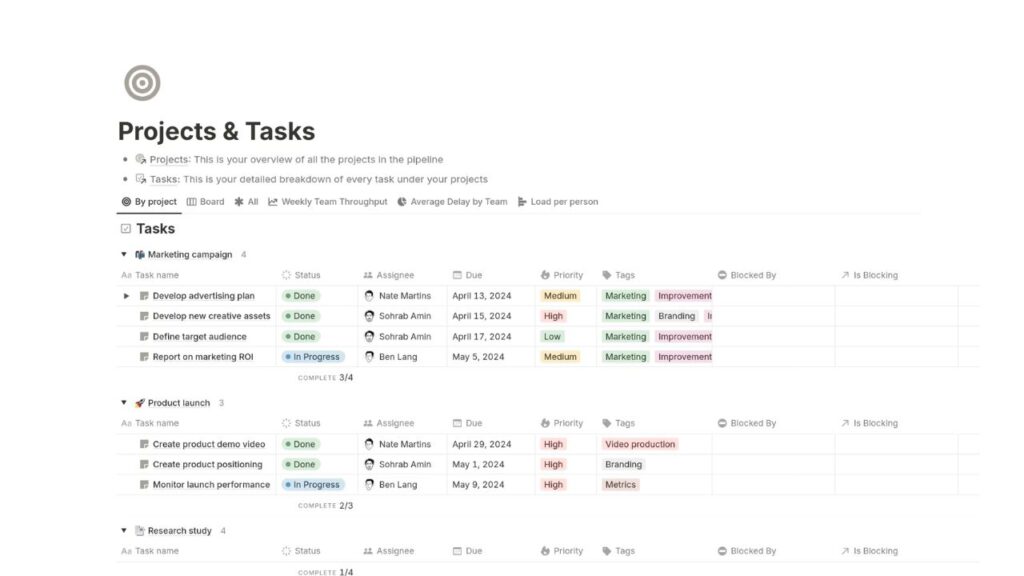
Paso 4: crea tu lista de Proyectos
Un proyecto es algo que necesita varios pasos.
Crea una base de datos de proyectos con:
- Proyecto
- Estado (activo, en pausa, terminado)
- Próxima acción (texto)
Regla para principiantes:
Si un proyecto no tiene próxima acción, está muerto.
Cómo usar Notion cada día (la rutina mínima)
Notion funciona cuando se convierte en hábito.
Rutina diaria (5 minutos)
- Abres Inicio.
- Defines tu Top 3.
- Capturas lo nuevo en Inbox.
- Tomas una tarea y la haces.
Rutina semanal (20 minutos)
Una vez por semana:
- Procesas el Inbox.
- Revisas tus proyectos.
- Cierras tareas viejas.
- Ajustas prioridades.
Si haces esto, Notion deja de ser “otra herramienta”. Se vuelve tu sistema.
Glosario rápido de Notion (para no perderte)
Estas palabras aparecen mucho en tutoriales:
- Página: un documento dentro de Notion.
- Bloque: cada elemento dentro de una página (texto, lista, imagen).
- Base de datos: una tabla de registros con propiedades (como una hoja de cálculo, pero más flexible).
- Propiedades: columnas de una base de datos.
- Vista: una forma de ver la misma base de datos (tabla, tablero, calendario).
Con entender esto, ya puedes seguir cualquier guía sin frustrarte.
Plantillas de Notion gratis: cómo elegir la primera (sin equivocarte)
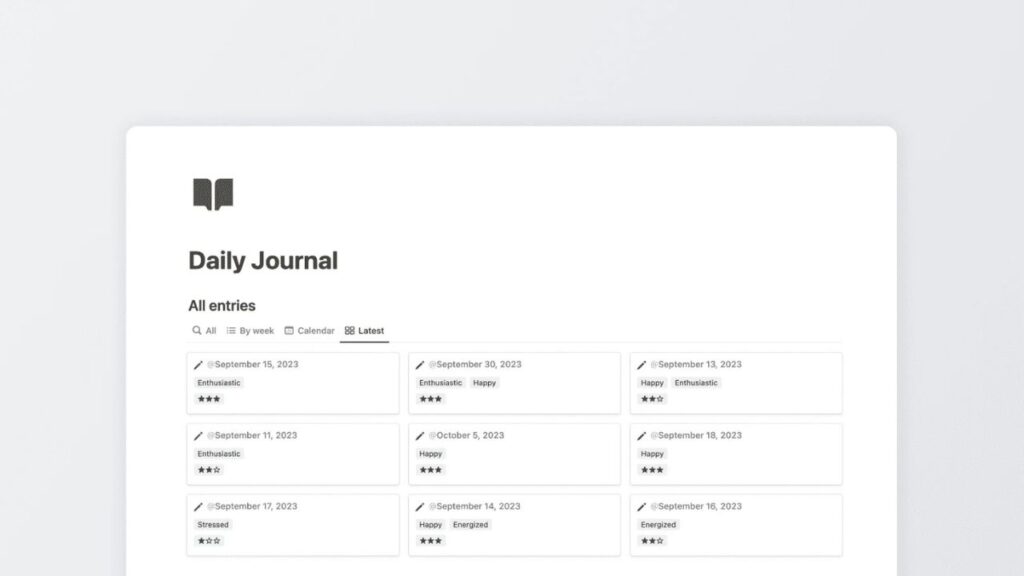
Si quieres usar plantillas de Notion gratis, perfecto. Son una forma rápida de empezar.
Solo sigue estas reglas:
- Elige una plantilla por objetivo (hábitos, proyectos, contenido).
- Úsala tal cual 3 días.
- Elimina lo que no uses.
- Crea una vista “Hoy”.
Plantillas recomendadas para principiantes (según objetivo)
- Si quieres constancia: Trackeador de hábitos.
- Si quieres ejecutar proyectos: Project Tracker.
- Si quieres estudiar y aplicar: Panel de estudiantes.
Lo importante es que sea fácil de mantener.
¿Cuándo pasar de principiante a un sistema más avanzado?
Sabrás que ya no eres principiante cuando:
- tu Inbox no se llena sin control,
- tienes una revisión semanal estable,
- y tus proyectos siempre tienen próxima acción.
En ese momento puedes:
- conectar tareas con proyectos,
- crear un área de notas o conocimiento,
- y construir un sistema más integrado.
Si quieres ir más allá, el siguiente paso natural es un Segundo Cerebro en Notion, pero no es necesario para empezar.
Ejemplos prácticos listos para copiar (3 escenarios comunes)
Para que Notion te resulte fácil, lo mejor es empezar con un caso real. Aquí tienes 3 configuraciones mínimas “copy-paste” (no perfectas, pero utilizables).
Escenario 1: Notion para estudiar (sin acumular apuntes)
Páginas/bases mínimas:
- Inicio
- Inbox
- Estudio (base de datos)
Estructura de “Estudio”:
- Título (tema o curso)
- Estado (Por ver / En progreso / Terminado)
- Próxima acción (ver clase 3, hacer resumen, resolver ejercicio)
Regla que lo hace útil:
- Cada nota termina con una próxima acción.
Escenario 2: Notion para trabajo (tareas y proyectos sin caos)
Páginas/bases mínimas:
- Inicio
- Inbox
- Tareas
- Proyectos
Regla simple:
- Cada proyecto tiene una próxima acción visible.
Ejemplo:
- Proyecto: “Lanzamiento X”
- Próxima acción: “Escribir borrador de la landing”
Escenario 3: Notion para vida personal (hábitos + pendientes)
Páginas/bases mínimas:
- Inicio
- Inbox
- Hábitos (tracker simple)
Regla simple:
- Solo 3 hábitos por 7 días.
Cómo mantener Notion ordenado (sin dedicarle tu vida)
Notion se desordena por una razón: capturas cosas y no las procesas.
La regla “Inbox vacío semanal”
Una vez por semana (20 minutos):
- Abre Inbox.
- Convierte lo importante en tarea o proyecto.
- Descarta lo que no aporta.
Si haces esto, Notion se mantiene liviano.
La regla “una pantalla”
Si para saber qué hacer hoy tienes que abrir 5 páginas, el sistema es demasiado complejo.
Tu página Inicio debe resolver:
- qué harás hoy,
- qué está pendiente,
- y qué proyecto es prioridad.
Notion para principiantes: cómo hacer tu revisión semanal (plantilla simple)
Reserva 20 minutos y sigue este orden:
- Inbox
- ¿Qué se convierte en tarea?
- ¿Qué se convierte en proyecto?
- ¿Qué se elimina?
- Tareas
- ¿Qué quedó atrasado?
- ¿Qué ya no tiene sentido?
- Proyectos
- ¿Cuál es la próxima acción de cada uno?
- Plan de la semana
- Define 1 a 3 prioridades.
Si tu sistema tiene esta revisión, Notion deja de ser “bonito” y se vuelve útil.
Qué hacer el día 1 (checklist rápida para principiantes)
Si quieres que Notion te ayude desde hoy (sin cursos, sin YouTube y sin perfeccionismo), haz esto en orden:
- [ ] Crea la página Inicio.
- [ ] Escribe tu Top 3 del día (tres tareas, no diez).
- [ ] Crea el Inbox y anota 5 cosas que tienes en la cabeza.
- [ ] Crea una lista de Tareas y mueve 3 ítems del Inbox a tareas reales.
- [ ] Crea una lista de Proyectos y define la próxima acción de 1 proyecto.
- [ ] Cierra Notion.
Sí, cerrar Notion también es parte del sistema. Si te quedas “configurando”, no estás usando Notion: estás postergando.
Cómo saber si tu sistema está funcionando (señales claras)
Un principiante suele dudar si lo está haciendo bien. Estas señales te dicen que vas por buen camino:
- Abres Notion y en menos de 30 segundos sabes qué hacer.
- Tu Inbox se vacía una vez por semana (no queda acumulado por meses).
- Tus proyectos tienen próxima acción, aunque sea pequeña.
- Tienes menos “pendientes mentales” durante el día.
Si hoy no se cumple nada de eso, no necesitas una plantilla nueva. Necesitas simplificar y volver a la rutina.
Preguntas frecuentes (FAQ)
¿Notion es gratis?
Tiene plan gratis y planes pagos. Para empezar y organizarte, el plan gratis suele ser suficiente.
¿Notion sirve para trabajo y vida personal?
Sí. Pero si eres principiante, empieza con un solo objetivo (por ejemplo, hábitos o proyectos). Luego lo expandes.
¿Qué hago si me pierdo?
Vuelve a lo mínimo:
- Inicio
- Inbox
- Tareas
- Proyectos
Y retoma la rutina.
Conclusión
Empezar con Notion no tiene por qué ser difícil. Para un principiante, lo mejor es una estructura mínima y una rutina simple. Si haces eso, Notion se convierte en un sistema que te da claridad, foco y constancia.
Si quieres empezar rápido, usa una plantilla simple y gratuita (como un trackeador de hábitos o un Project Tracker), y mantén la regla de oro: primero ejecutas, luego optimizas.